Botón Personalizado para SharePoint

Mejora la usabilidad de tus páginas con botones modernos, responsivos y completamente configurables. Define colores sólidos o en gradiente, iconos, tamaños y enlaces sin necesidad de código.

Vista de los Botónes

Botones dinámicos en SharePoint
Botones dinámicos en SharePoint: personalizables en color, tamaño, íconos y gradiente.

Qué hace la solución

Personalización completa

Define colores sólidos o en gradiente para fondo y texto, ajusta bordes, radio y tamaño de forma sencilla.

Iconos integrados

Agrega iconos de la librería Fluent UI a la izquierda o derecha del texto para reforzar la acción del botón.

Flexibilidad total

Botones primarios, secundarios o de enlace. Soporte para ancho completo, diferentes tamaños o tamaño personalizado.

Variantes de los Botónes

Ejemplo del botón “Cancelar” con gradiente, icono y efecto hover
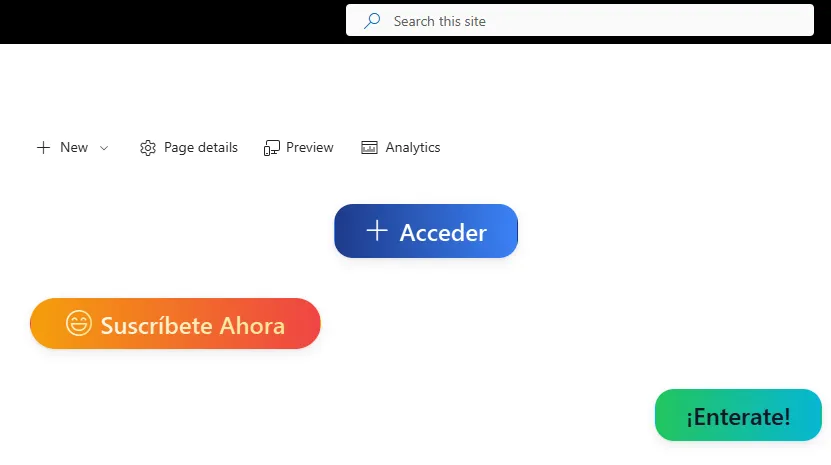
Ejemplo del botón “Acceder” con gradientes, icono y efecto hover.
Ejemplo del botón “¡Entérate!” con colores personalizados y efecto hover.
Ejemplo del botón “Suscríbete” con gradientes, icono y efecto hover.

Beneficios para la organización

  • Experiencia de usuario: botones modernos y consistentes que guían mejor la navegación.
  • Eficiencia: configura propiedades visuales sin necesidad de programar.
  • Consistencia visual: respeta la identidad de marca con colores y tipografías coherentes.
  • Accesibilidad: soporte para etiquetas aria-label y adaptación responsive a dispositivos móviles.
  • Integración nativa: funciona directamente en SharePoint Online, sin dependencias externas.

Cómo funciona

  1. Agrega el web part: inserta el “Botón Personalizado” en la página de SharePoint.
  2. Configura las propiedades: define texto, enlace, colores, gradientes, icono, tamaño y radio.
  3. Guarda la página: el botón se renderiza automáticamente con el estilo configurado.
  4. Edita cuando quieras: cualquier cambio en el panel de propiedades se refleja al instante.
  5. Opcional: despliega la solución a nivel de sitio o tenant-wide desde el App Catalog.

Configuración de los Botónes

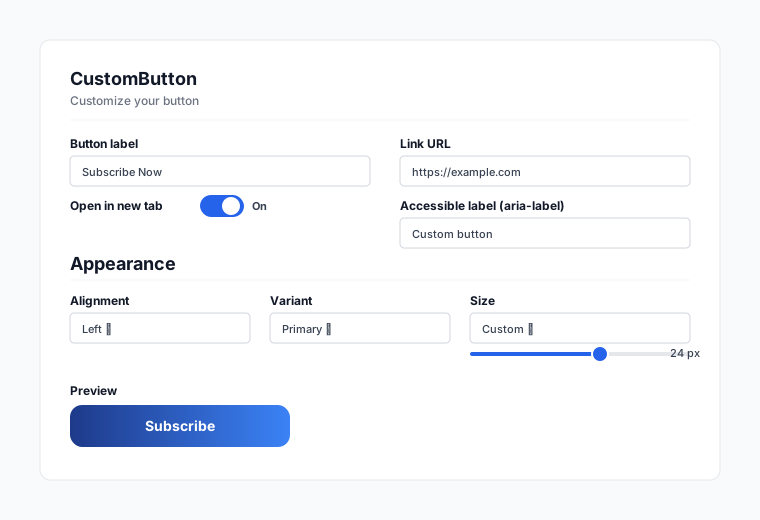
Panel de configuración del botón personalizado en SharePoint
Opciones de configuración del botón: texto, enlace, alineación, variante, tamaño e icono.
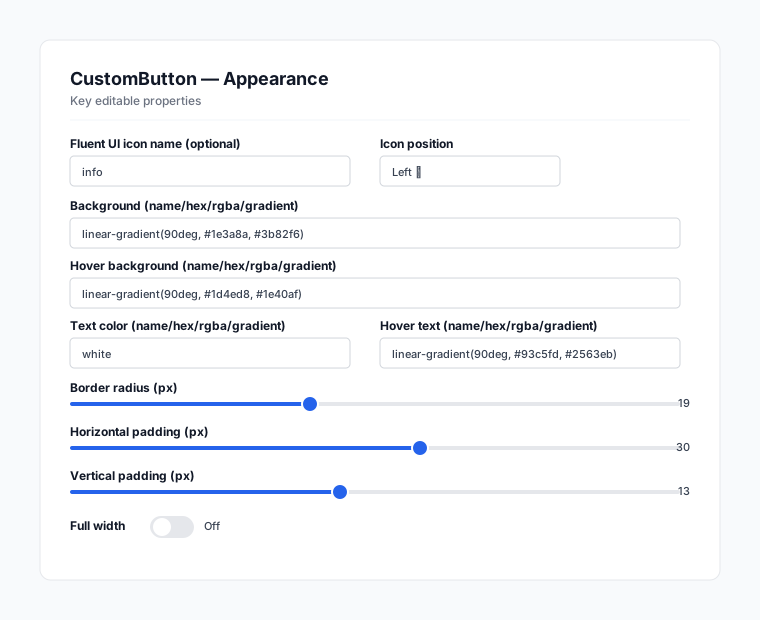
Propiedades de apariencia del botón personalizado
Apariencia del botón: colores de fondo y texto, gradientes, bordes redondeados, relleno y ancho completo.

Casos de uso

  • Llamadas a la acción: botones destacados para “Solicitar”, “Reservar” o “Descargar”.
  • Navegación interna: enlaces hacia bibliotecas, listas o páginas internas.
  • Campañas corporativas: botones visibles para campañas, encuestas o novedades.
  • Soporte y contacto: accesos rápidos al correo de soporte o formularios de contacto.

Preguntas frecuentes

¿Puedo usar gradientes en el fondo y texto?

Sí. Puedes definir gradientes tanto para el fondo como para el color del texto, incluidos los estados hover.

¿El botón soporta iconos?

Sí. Integra iconos de la librería Fluent UI a izquierda o derecha del texto.

¿Funciona en móviles y tablets?

Sí. El botón se adapta de forma responsive a cualquier dispositivo con acceso a SharePoint Online.

¿Puedo controlar el tamaño?

Hay tamaños predefinidos (pequeño, mediano, grande) y también puedes elegir un tamaño personalizado con un deslizador.

¿Se instala en todos los sitios automáticamente?

Tú decides: puedes agregarlo solo en un sitio o desplegarlo a nivel de toda la organización desde el App Catalog.

¿Listos para mejorar la experiencia de usuario en SharePoint?

Solicita una demo y descubre cómo los botones personalizados pueden hacer tu sitio más atractivo y funcional.

Contactar