Web part de carrusel de vídeo para SharePoint

Conecta con una lista de SharePoint y muestra un carrusel con miniaturas. El web part crea/asegura la lista y la columna VideoUrl automáticamente. Alterna entre Vista previa (reproductor + tira) y Estándar (solo tira). Compatible con YouTube.

Vista del carrusel

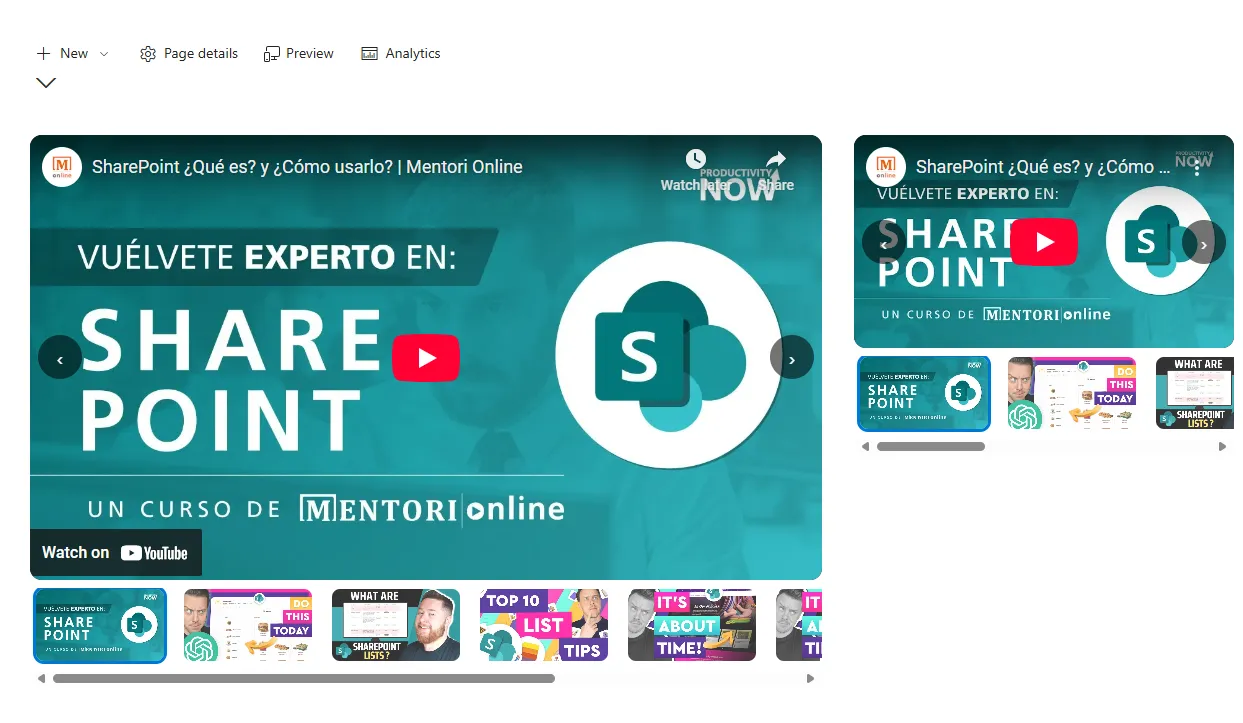
Carrusel de vídeo con reproductor y tira de miniaturas.
Modo Vista previa: reproductor superior y tira con miniaturas y navegación anterior/siguiente.

Qué hace la solución

Fuente de datos en SharePoint

Lee los vídeos desde una lista configurable. Si no existe, el web part la crea/asegura y añade la columna VideoUrl (Hipervínculo).

Dos modos de visualización

Vista previa: reproductor + tira con miniaturas.
Estándar: solo tira; cada miniatura abre el vídeo en una nueva pestaña.

Autoplay inteligente

El carrusel puede avanzar automáticamente y se pausa si el usuario está reproduciendo un vídeo. Continúa al pausar o cuando el vídeo termina.

Navegación y miniaturas

Miniaturas grandes con desplazamiento horizontal y botones Anterior/Siguiente superpuestos al video para una navegación rápida.

Configuración sin código

Título de lista, modo de visualización y temporizador de autoplay (0 = desactivado) desde el panel del web part.

Rendimiento y accesibilidad

Hereda la tipografía del sitio, usa ARIA donde aplica y solo carga la API de YouTube cuando es necesario.

Vistas del web part

Modo Vista previa: reproduce sin salir de la página, con avance automático opcional.
Modo Estándar: tira de miniaturas ampliada; cada miniatura abre el vídeo en nueva pestaña.

Beneficios para la organización

  • Contenido centralizado: los editores solo añaden enlaces en una lista.
  • Mejor UX: navegación por miniaturas y reproducción integrada.
  • Consistencia: tipografía y estilos alineados con SharePoint.
  • Escalable: configurable por sitio; ampliable a otras plataformas si se requiere.

Cómo funciona

  1. Inserta el web part: “VideoCarousel” en la página.
  2. Configura la lista: indica el título de la lista que contiene los vídeos.
  3. Estructura automática: si la lista/columna VideoUrl no existen, se crean/aseguran.
  4. Rellena la lista: añade elementos con Title y VideoUrl (enlace de YouTube).
  5. Elige el modo: Vista previa (player + tira) o Estándar (solo tira).
  6. Ajusta autoplay: define el intervalo en ms; usa 0 para desactivarlo.

Configuración del web part

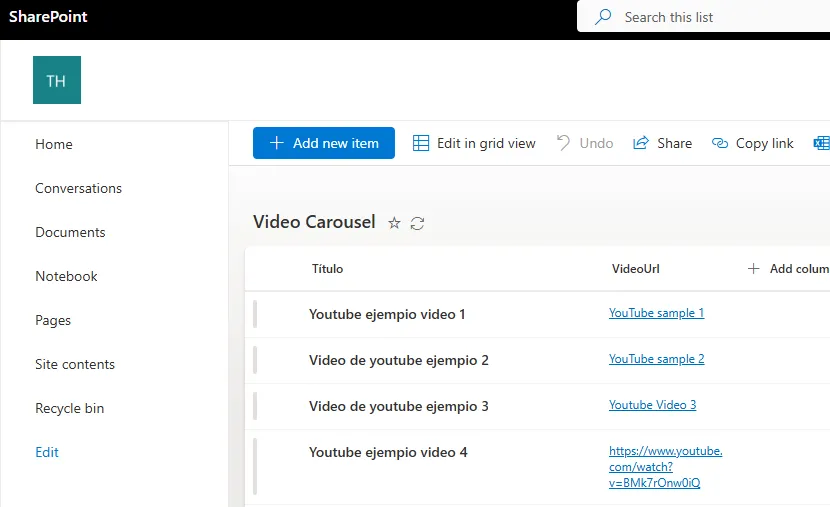
Lista de SharePoint con la columna VideoUrl y elementos de vídeo.
Lista con columna VideoUrl (Hipervínculo) y elementos listos para mostrarse en el carrusel.
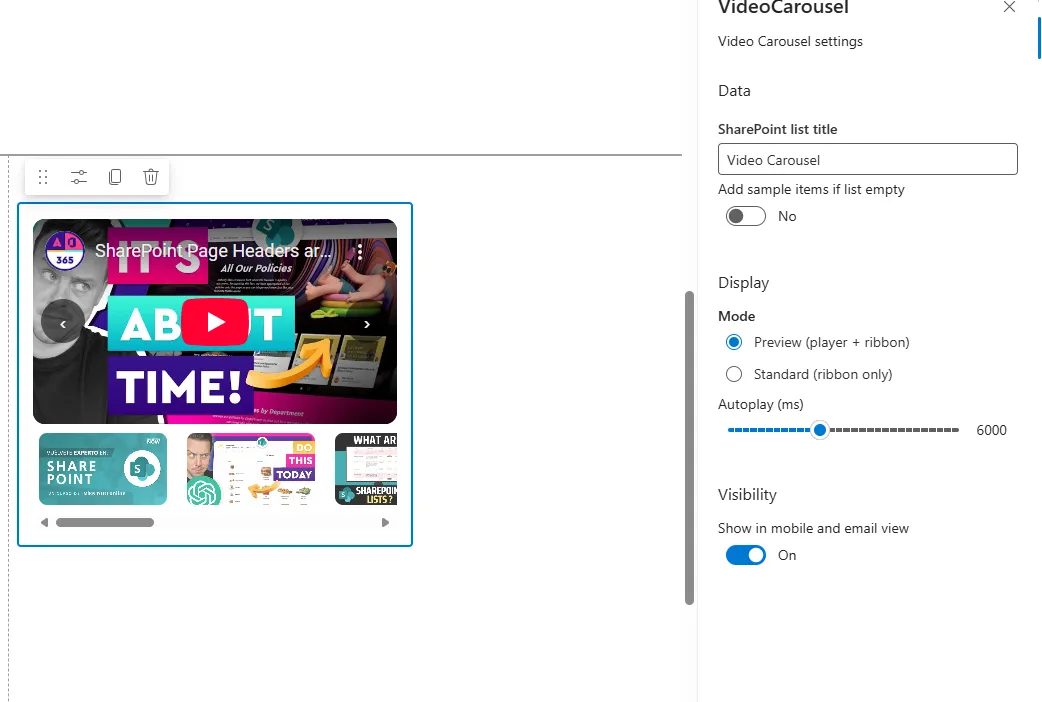
Configuración del carrusel: definir el título de la lista y elegir entre modo Preview o Standard
Se puede configurar el título de la lista y seleccionar el modo de visualización: Preview (player + ribbon) o Standard (solo ribbon).

Casos de uso

  • Comunicaciones internas: mensajes periódicos del leadership.
  • Formación: tutoriales cortos, tips y onboarding.
  • Eventos: resúmenes, highlights o playlists temáticas.
  • Marketing interno: campañas y anuncios de iniciativas clave.

Preguntas frecuentes

¿Qué plataformas de vídeo soporta?

De serie funciona con YouTube. Se puede ampliar para admitir otras plataformas bajo demanda.

¿Cómo se configura la lista?

Define el título en el panel del web part. Si no existe la lista o la columna VideoUrl (Hipervínculo), el web part lo crea/asegura automáticamente (según permisos).

¿Puedo desactivar el autoavance?

Sí. Establece el autoplay en 0. Además, el carrusel se pausa mientras el vídeo está en reproducción.

¿Impacta al rendimiento?

La API de YouTube solo se carga cuando es necesaria. Las miniaturas usan imágenes y el carrusel es ligero.

¿Quieres una demo del carrusel de vídeo?

Te mostramos cómo conectar la lista de SharePoint, configurar modos y optimizar miniaturas y autoplay.

Contactar